
4. Fotos en casa
Cómo añadir fotos que están en la tele, en un USB, en un ordenador o NAS de casa, o en tu propio servidor.
Antes de empezar, mira cómo se usa el explorador de carpetas: es igual en todas estas opciones.
Esta tele o un USB
Para fotos guardadas en la memoria de la tele o en un pendrive o disco USB conectado a ella.
- Si usas un USB, conéctalo a la tele antes de empezar.
- En «¿Dónde están tus fotos?», elige Esta tele o un USB.
- La primera vez, la tele pregunta si dejas que Pixetia acceda a tus fotos. Acepta. Sin ese permiso Pixetia no puede leerlas.
- Pulsa Explorar carpetas 📁. Verás «Unidades»: la memoria de la tele y cada USB conectado.
- Entra con → hasta la carpeta de las fotos, márcala con OK y pulsa Añadir las marcadas ✓ (o Añadir esta carpeta ✓).
Carpeta de red (ordenador o NAS)
Para fotos que están en una carpeta compartida de un ordenador o un NAS de casa. Una carpeta compartida es una carpeta que el ordenador deja ver a otros aparatos de la red de casa. En Windows se comparte desde las propiedades de la carpeta, pestaña «Compartir».
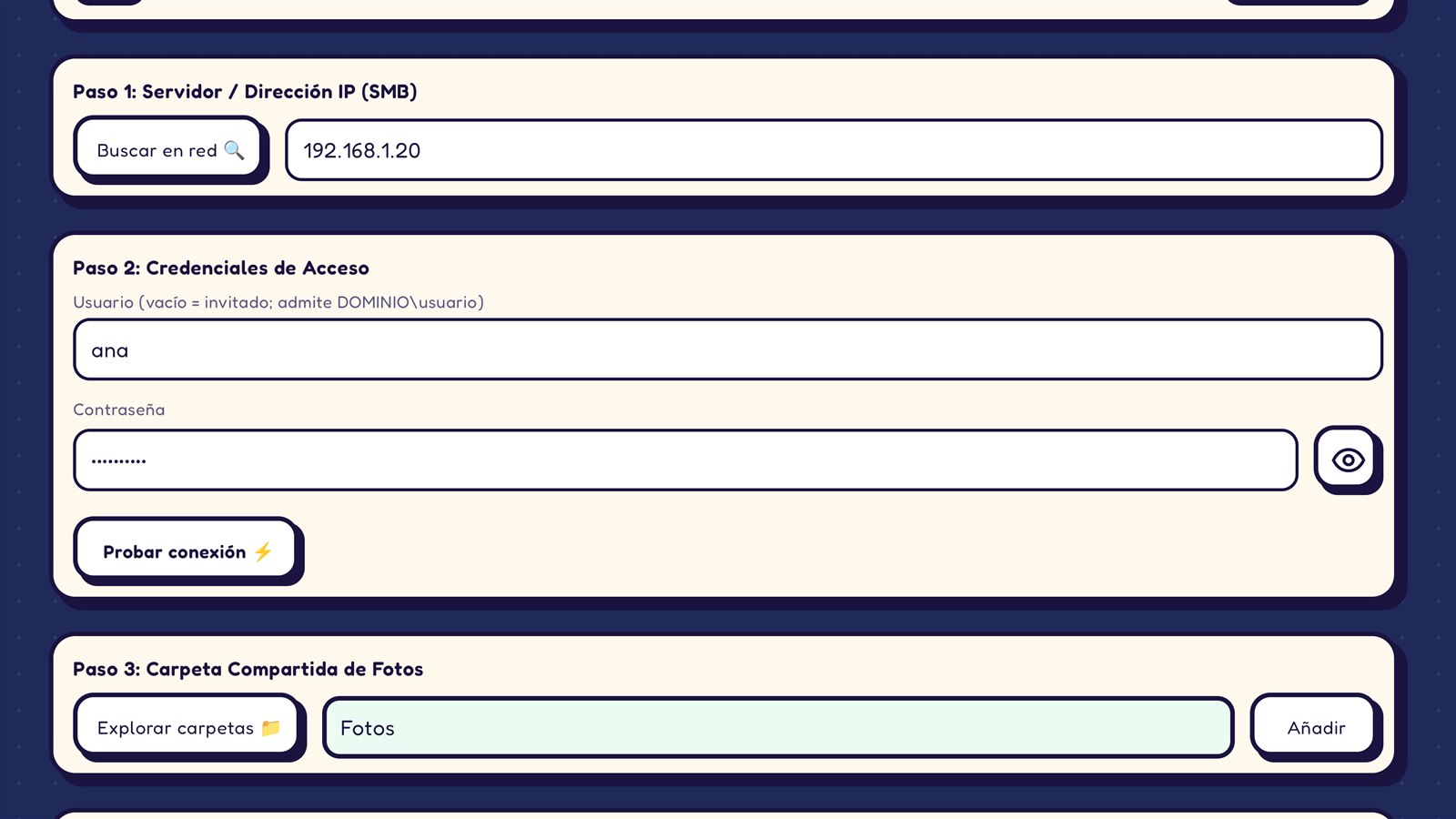
El formulario tiene tres pasos.
Paso 1: Servidor / Dirección IP
- Pulsa Buscar en red 🔍. Pixetia busca los equipos de casa que tienen carpetas compartidas.
- Elige tu ordenador o NAS en la lista «-- Seleccionar equipo detectado --».
- Si no aparece, escribe tú su dirección IP (por ejemplo 192.168.1.20) o su nombre.
Dirección IP: el número que identifica a cada aparato en la red de casa, como 192.168.1.20. En Windows la ves en Configuración → Red e Internet → propiedades de tu conexión.
Paso 2: Credenciales de acceso
- Usuario: el usuario del ordenador o del NAS. Déjalo vacío si la carpeta es de acceso libre (Pixetia entrará como «invitado»). Si tu ordenador está en un dominio de empresa, escribe
DOMINIO\usuario. - Contraseña: la de ese usuario. Déjala en blanco si es de acceso libre.
Paso 3: Carpeta compartida de fotos
- Pulsa Explorar carpetas 📁. Verás las carpetas compartidas del equipo.
- Entra con →, marca con OK y pulsa Añadir las marcadas ✓.
- Si conoces el nombre exacto de la carpeta compartida, también puedes escribirlo y pulsar Añadir.
Con Probar conexión ⚡ compruebas que todo está bien: Pixetia dice cuántas fotos encuentra.
WebDAV (Nextcloud y otros)
WebDAV es una forma de compartir archivos por la web. La usan Nextcloud, ownCloud y muchos NAS.
- Elige WebDAV en «Tu servidor».
- Escribe la dirección del servidor. Ejemplos:
- Un NAS de casa:
http://192.168.1.20:8080 - Nextcloud:
https://tunube.com/remote.php/dav/files/usuario
- Un NAS de casa:
- Si el servidor pide usuario y contraseña, escríbelos. Con «Mostrar la contraseña» puedes comprobar que la has escrito bien.
- Pulsa Explorar carpetas 📂 y elige las carpetas. O pulsa Añadir esta dirección para usar directamente la carpeta escrita.
Con Nuevo servidor + puedes añadir carpetas de otro servidor WebDAV al mismo álbum.
Pixetia solo lee las fotos; no cambia nada en el servidor.
Immich
Immich es un programa para tener tu propio «Google Fotos» en un ordenador o NAS de casa.
- Elige Immich en «Tu servidor».
- Escribe la dirección del servidor, por ejemplo
192.168.1.20:2283ohttps://fotos.tudominio.com. - Escribe tu correo y tu contraseña de Immich. (Si lo prefieres, deja el correo vacío y pon en la contraseña una clave de API de Immich.)
- Pulsa Conectar y elegir álbumes 📂.
- Marca los álbumes que quieras y añádelos. Si no marcas ninguno, puedes añadir Añadir toda la biblioteca ✓.
Pixetia crea en tu servidor una clave llamada «Pixetia» que solo sirve para leer, y no guarda tu contraseña. La próxima vez que edites el álbum verás «ya conectado: déjala vacía».
Qué fotos se pueden ver
- Fotos normales: JPG, PNG, WebP, GIF (sin animación), BMP y HEIC (el formato de los iPhone).
- Muchos formatos RAW de cámara: DNG, CR2, CR3, NEF, ARW, RAF, ORF, RW2 y otros.
- Los RAW CR3, SR2, SRF y X3F no se ven desde la tele o un USB: ponlos en una carpeta de red.
- Los vídeos no se muestran.