
5. Fotos en la nube
Cómo ver en la tele tus fotos de Google Fotos, Google Drive, OneDrive y Dropbox.
Hay dos formas de conectar la nube:
- Con un enlace compartido (Google Fotos y Google Drive). Un enlace compartido es una dirección web que deja ver un álbum o una carpeta sin iniciar sesión. Ojo: cualquiera que tenga el enlace puede verlo, así que no lo publiques.
- Con tu cuenta (OneDrive y Dropbox). Inicias sesión desde el móvil y eliges las carpetas con el mando. Pixetia solo puede ver tus archivos, no cambiarlos.
En ningún caso se copian tus fotos a otro sitio. Si añades fotos nuevas al álbum o a la carpeta, saldrán solas en la tele.
Google Fotos
En el móvil: crear el enlace del álbum
- Abre Google Fotos y entra en el álbum que quieres ver en la tele.
- Pulsa Compartir y luego Crear enlace.
- Pulsa Copiar.
En la tele: pasar el enlace
- En «¿Dónde están tus fotos?», elige Google Fotos.
- Pulsa Enviar el enlace desde el móvil, escanea el código QR con el móvil, pega el enlace y pulsa Enviar a la tele. Lo explicamos con detalle en Ayudarte del móvil.
- También puedes escribir el enlace con el mando en el campo «O escríbelo aquí: photos.app.goo.gl/…» y pulsar Añadir.
Pixetia comprueba el álbum («Comprobando el álbum…») y lo añade.
Google Drive
En el móvil o el ordenador: compartir la carpeta
- En Google Drive, busca la carpeta con las fotos.
- Pulsa Compartir.
- En Acceso general, elige Cualquier persona con el enlace (con permiso de Lector).
- Pulsa Copiar enlace.
En la tele: pasar el enlace
- Elige Google Drive.
- Pulsa Enviar el enlace desde el móvil y sigue los pasos (Ayudarte del móvil), o escribe el enlace en «O escríbelo aquí: drive.google.com/drive/folders/…» y pulsa Añadir.
Pixetia también muestra las fotos de las subcarpetas si marcas «Incluir subcarpetas» en la carpeta.
OneDrive
- Elige OneDrive.
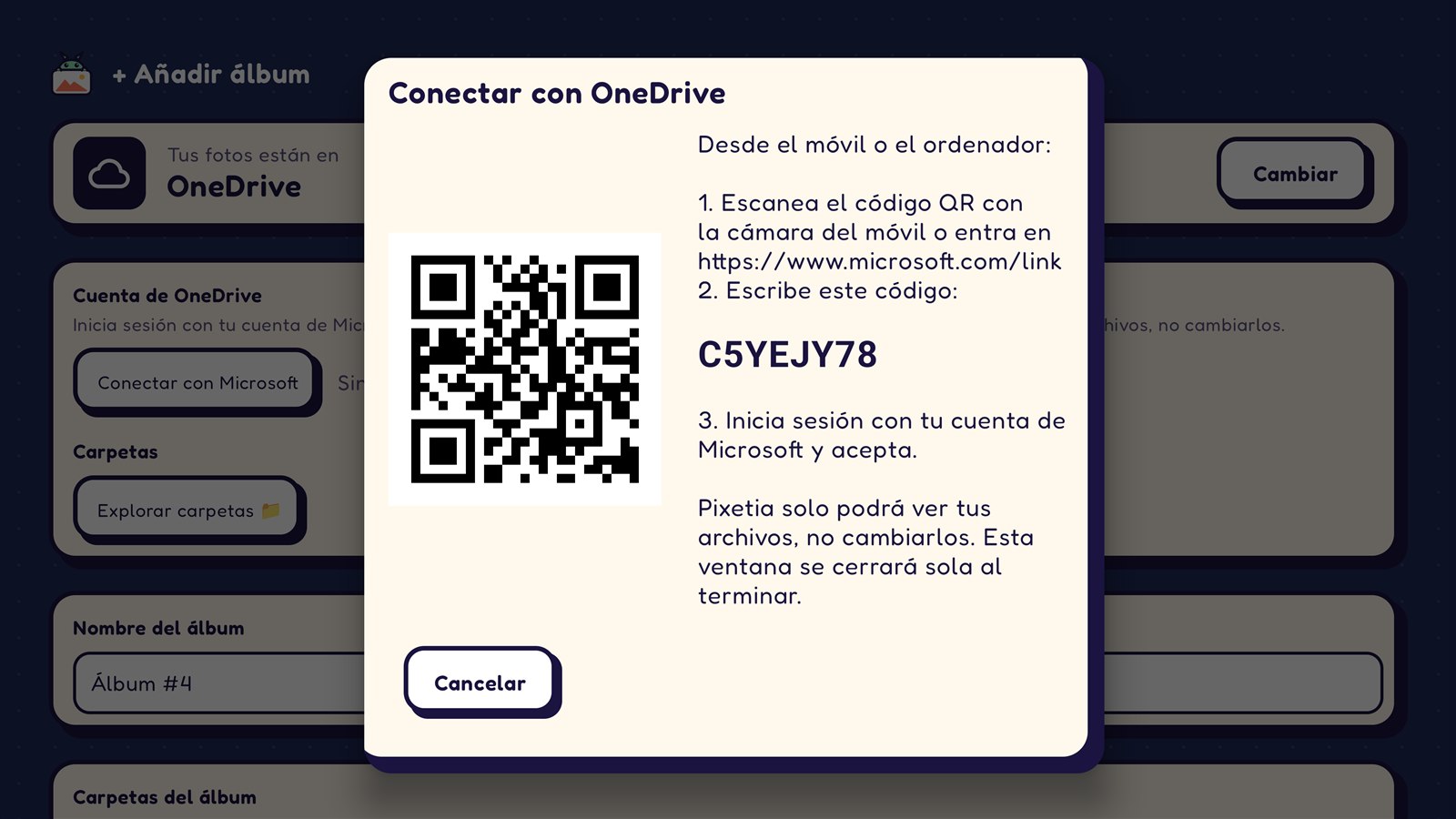
- Pulsa Conectar con Microsoft. Aparece un código QR y un código de letras.
- En el móvil, escanea el QR (o entra en la dirección que se indica) y escribe el código que sale en la tele.
- Inicia sesión con tu cuenta de Microsoft y acepta.
- La ventana de la tele se cierra sola y verás «Conectado como …».
- Ahora elige las carpetas con el explorador.
Para desconectar la cuenta, pulsa Desconectar. Los álbumes con carpetas de OneDrive dejarán de mostrar sus fotos hasta que vuelvas a conectarla. Tus archivos no se borran.
Dropbox
- Elige Dropbox.
- Pulsa Conectar desde el móvil y escanea el QR con el móvil (conectado a la misma wifi que la tele).
- En el móvil, pulsa Entrar en Dropbox, inicia sesión y pulsa Permitir.
- Dropbox te da un código. Cópialo, vuelve a la página de Pixetia, pégalo y pulsa Enviar a la tele.
- En la tele, elige las carpetas con el explorador.
Si al pegar el código dice que no vale, pulsa otra vez Entrar en Dropbox para conseguir uno nuevo.
iCloud Fotos, VERO y Flickr
Aparecen en gris con el texto «pendiente de aprobación». Pixetia está esperando que Apple, VERO y Flickr aprueben su uso. Mientras tanto no se pueden elegir; al pulsarlas solo sale un aviso. Se activarán en una actualización de la app.