
2. Mis álbumes
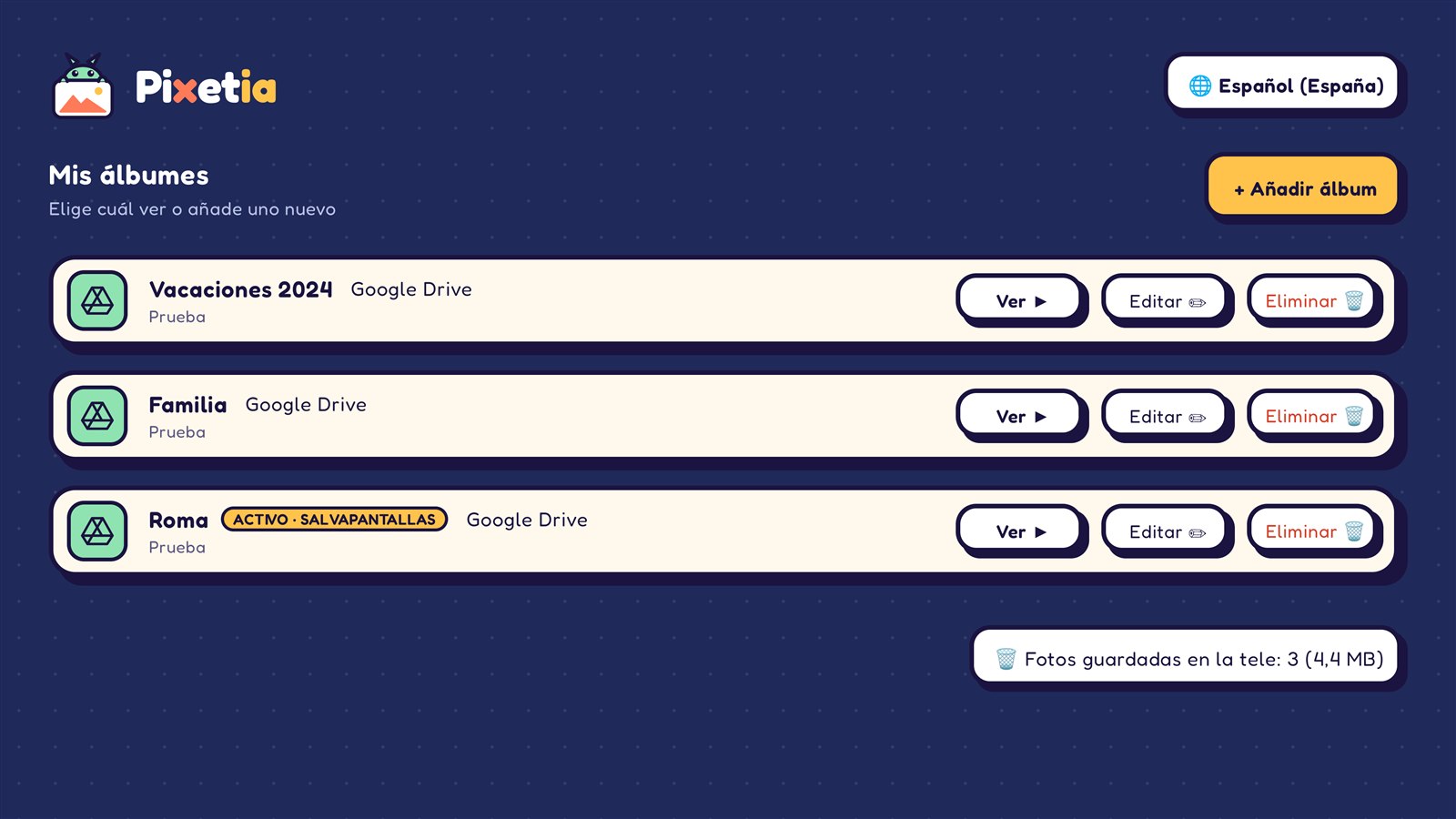
La pantalla desde la que eliges qué álbum ver y donde cambias o borras tus álbumes.
Cómo llegar
- Al abrir Pixetia, en el aviso «¿Ver este álbum?», pulsa Cambiar de álbum ⚙.
- Durante el pase de fotos, pulsa ↑ o ↓ para abrir los iconos, elige la casita (arriba a la izquierda) y pulsa OK. Lo explicamos en El pase de fotos y el mando.
- Si el mando tiene tecla Menú, también te lleva aquí.
Qué ves en la lista
Cada álbum ocupa una fila con:
- Un icono que indica de dónde son sus fotos (red, USB, Google Fotos, OneDrive…).
- Su nombre, el tipo de origen (por ejemplo «Red / NAS» o «Google Drive») y, debajo, sus carpetas.
- Tres botones: Ver ▶, Editar ✏ y Eliminar 🗑.
Si tienes muchos álbumes, abajo aparece el aviso «Hay más álbumes abajo ▼». Baja con ↓ para verlos.
El álbum activo
Uno de tus álbumes lleva la etiqueta amarilla ACTIVO · SALVAPANTALLAS. Es el último que has puesto a ver, y es el que:
- te propone Pixetia al abrirla («¿Ver este álbum?»);
- sale como salvapantallas cuando la tele está en reposo.
Para que otro álbum pase a ser el activo, pulsa su botón Ver ▶.
Ver un álbum
- Con las flechas, ve al botón Ver ▶ del álbum que quieras.
- Pulsa OK. Empieza el pase de fotos y ese álbum pasa a ser el activo.
Cambiar un álbum
- Pulsa Editar ✏ en el álbum.
- Cambia lo que quieras: el nombre, las carpetas o las opciones.
- Baja hasta el final y pulsa:
- Guardar: guarda los cambios y vuelves a «Mis álbumes». El álbum activo no cambia.
- Guardar y ver ▶: guarda los cambios, lo pone como álbum activo y empieza a verlo.
Si te arrepientes, pulsa Cancelar o Atrás. Si habías cambiado algo, Pixetia pregunta «¿Descartar los cambios?»: elige Descartar para salir sin guardar o Seguir editando.
Eliminar un álbum
- Pulsa Eliminar 🗑 en el álbum.
- Pixetia pregunta «¿Eliminar álbum?». Pulsa Eliminar 🗑 para confirmarlo o Cancelar.
Tranquilo: tus fotos no se borran
Eliminar un álbum solo lo quita de Pixetia. Las fotos siguen donde estaban: en el ordenador, en el USB o en la nube.
Otros botones de esta pantalla
- + Añadir álbum, arriba a la derecha: crea un álbum nuevo. Ver Añadir un álbum.
- 🌐 Español (España), arriba del todo: cambia el idioma. Ver Cambiar el idioma.
- 🗑 Fotos guardadas en la tele: 15 (9,2 MB), al final de la lista: solo sale si Pixetia tiene fotos de la nube guardadas. Ver Fotos guardadas en la tele.
Si pulsas Atrás en esta pantalla, vuelves al pase de fotos. (Si no tienes ningún álbum, Pixetia pregunta «¿Salir de Pixetia?».)